WordPressで人気の無料テーマ「Cocoon」には、
クリックだけでブログ全体のデザインが整う スキン機能 があります。
「CSSわからなくてもおしゃれにできる!」
これがCocoonが初心者に選ばれる理由のひとつです✨
この記事では、
- スキンの設定方法
- おすすめスキン
- 注意点
をやさしくまとめました🌸
🎨スキンとは?
ブログ全体のデザイン(色・レイアウト・装飾など)を
一括で変更できるテーマ内機能です。
| スキンを変更すると? |
|---|
| 文字サイズ・色 |
| 背景色 |
| カードデザイン |
| ボタンの色 |
| 吹き出し・枠のデザイン |
などが自動で変わります✨
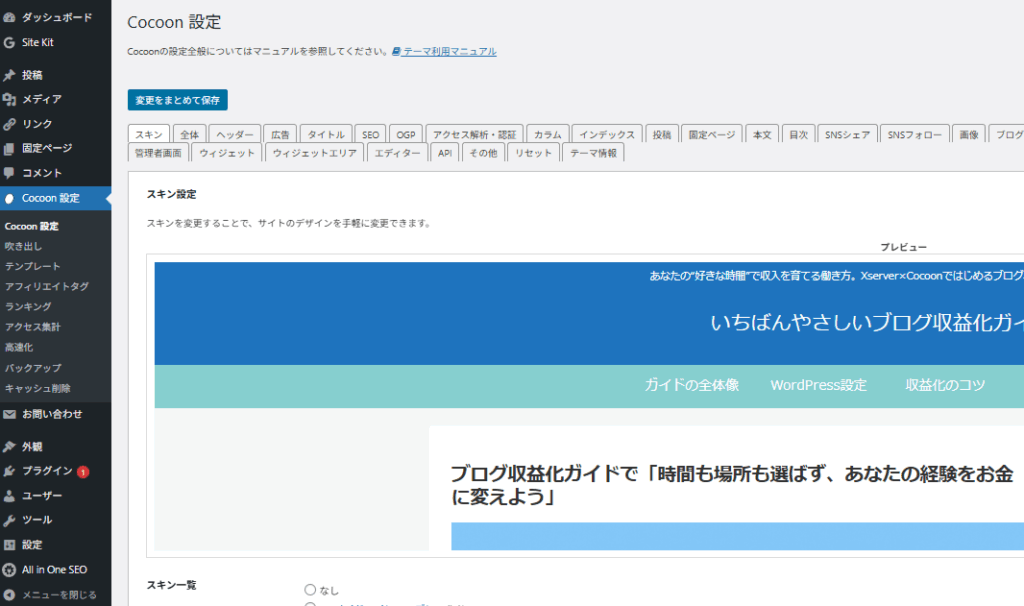
🛠スキン設定の手順(Cocoon)
- WordPress「COCOON設定」→「COCOON設定」→「スキン」タブをクリック
- 好きなスキンを選ぶ
- 「公開」ボタンを押す
- PC・スマホでも見た目をチェック
これだけです!とっても簡単😊
💡初心者におすすめのスキン
| スキン名 | こんな人におすすめ |
|---|---|
| Simple | 読みやすさ重視 |
| マテリアル系 | 少しオシャレにしたい |
| Child(子テーマ用) | 自分でカスタムしたい |
※ スキンは随時アップデートされます
(最新おすすめは個別に相談してください✨)
🚫スキン変更の注意点
スキン変更にはメリットだけでなく注意も必要👇
| 注意点 | 対応策 |
|---|---|
| 雰囲気が大きく変わりすぎる | 変更前にスクショを撮る |
| 個別に設定した色が上書きされる | 「バックアップ」で設定保存 |
| 広告の表示位置が変わる場合あり | 反映後に確認必須 |
✔変更前後でスマホ表示のチェックは必ず!
🧩スキンと合わせて設定したい要素
| 機能 | 効果 |
|---|---|
| ヘッダー背景画像 | 認知度UP |
| フォント変更 | 読みやすさUP |
| サイドバー配置変更 | 回遊性UP |
→ ブログの読みやすさ&収益につながります✨
🎯まとめ
| やったこと | 効果 |
|---|---|
| スキンを設定 | デザインが一気に整う |
| スマホで確認 | 離脱率防止 |
| 広告と導線チェック | 収益UP |
🌸最後に
スキンはブログの印象を決める大事なポイント。
気分に合わせて変えるだけでも
ブログ運営がもっと楽しくなります☺️
スキン選びに迷ったら、
あなたのブログのコンセプト・色・雰囲気をもとに
一緒に選びましょう🩵✨