WordPressを開設したら、まずやるべきことが SSL設定(https化) です。
SSL化されていないサイトは、
🔓「保護されていない通信」とブラウザに表示され、
セキュリティ的にも検索順位(SEO)でも不利になります。
今日からあなたのブログを「安全・信頼されるサイト」にしていきましょう✨
🔍SSL(https)って何?
URLの最初が…
- http:// 👉 保護されていない
- https:// 👉 保護された通信(鍵🔒マーク表示)
つまり、
読者が安心してアクセスできるブログになる!
🔰クイックスタートの場合はすでにSSL設定済み!
エックスサーバーの「クイックスタート」で
WordPressをインストールした場合は…
🟢標準でSSL(https化)が設定済みです!
まずは、あなたのブログURLが
https://~(鍵🔒マークつき)
になっているか確認してください。
✔ 鍵マークがついていればOK!
✔ エラーなしで表示されれば何もしなくて大丈夫✨
※もし「保護されていない通信」と出る場合は、
この記事の手順でSSL設定を進めてください。
👣SSL設定の流れ(ざっくり3ステップ)
| STEP1.サーバー側でSSL化設定をする STEP2.WordPressのURLをhttpsへ変更 STEP3.リダイレクト設定(http→httpsへ自動転送) |
※Xserverの例で説明します(ユーザーが多く、手順も簡単)
Step1:Xserverで無料独自SSLを設定
(※サーバーパネル操作)
- エックスサーバーにログイン
- サーバーパネルを表示
- 「ドメイン」➡「SSL設定」➡ ドメインを選択
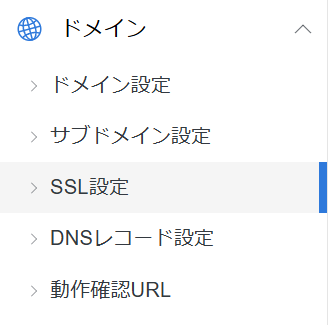
- 選択したいドメインのSSL設定をONにする
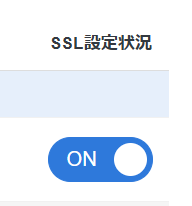
🔔SSL設定直後は「反映待ち」と表示され、
最大1時間ほどhttps://でアクセスできません。
しばらく待てば自動で反映されるので安心してください😊
Step2:WordPress管理画面でURLをhttpsへ変更
WordPressにログインして、
Step2‐1 WordPress左メニュー:設定 ➜ 一般をクリック
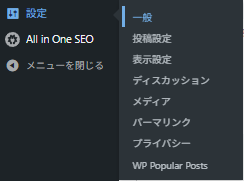
Step2‐2 WordPressアドレス&サイトアドレスの確認と変更
「WordPressアドレス(URL)」と「サイトアドレス(URL)」をhttp → https に変更して保存しましょう。
※保存後は自動でログアウトされますが、正常な動作なのでご安心ください😊

※これでサイトURLが正式にhttps化されます✨
Step2‐3 URLを確認する
再度ログインして、
一般設定の「WordPressアドレス(URL)」と
「サイトアドレス(URL)」が
https://~
になっていれば SSL設定は完了です✨
Step3:HTTPS転送設定でhttp→httpsへ自動転送(リダイレクト設定)
サーバーパネルの「ドメイン設定」から、あなたのドメインを選択し、
「HTTPS転送設定」 → 「HTTPSに転送する」 にチェックを入れて「設定する」をクリック。
これで、http://〜 にアクセスされたときも、自動的に https://〜 に飛ぶようになります。
STEP3-1 Xserver のサーバーパネルから「ドメイン設定」をクリック
- Xserver のサーバーパネルにログイン
- 「ドメイン設定」をクリック
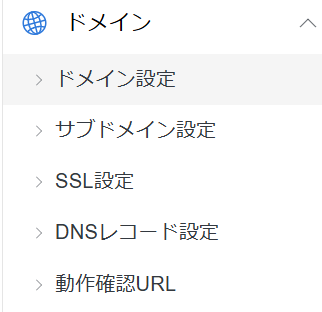
STEP3-3 対象ドメインの「詳細」を開く
STEP3-4 「HTTPS転送設定」の項目で 「HTTPSに転送する」 にチェックを入れる

STEP3-5 「設定する」をクリックすれば完了

🌟動作確認しよう!
以下を確認:
✔ ブラウザのURLに鍵マーク🔒がある
✔ httpで開いてもhttpsへ切り替わる
✔ 内部リンクがエラーになっていない
よくあるトラブル(初心者がつまずく点)
| 症状 | 原因・対処法 |
|---|---|
| 鍵マークがつかない | 内部リンクがhttpのまま 👉 プラグインで一括変換 |
| トップだけhttps化してない | キャッシュが残っている 👉 キャッシュ削除 |
🔧おすすめプラグイン
→ Really Simple SSL(自動で修正してくれる)
✨SSL設定のメリットまとめ
- 🔒セキュリティが強化される
- 👍Googleからの評価アップ
- 🛍広告やアフィリエイトサイトの審査にも必須!
SSL化は、ブログ信用度のスタートライン!
まとめ:WordPress開設したら必ずSSL化!
今日設定した内容はこちら👇
| やったこと | 完了チェック |
|---|---|
| Xserverで独自SSL設定 | ☐ |
| WordPress URL変更(https) | ☐ |
| リダイレクト設定(.htaccess) | ☐ |
もし操作に迷ったら
お気軽にコメントしてください😊💬
あなたのブログが安全な場所になりますように🌸